
ページの引っ越しやURL変更の際にはSEO対策の観点からもリダイレクトの設定は重要です。
しかし.htaccessファイルを編集する等の操作は、ひとつ間違えると重大なエラーにつながることも。
簡単にリダイレクトを設定できるプラグイン『Redirection』の使い方を解説します。
プラグインの入手・設定
プラグインのインストール
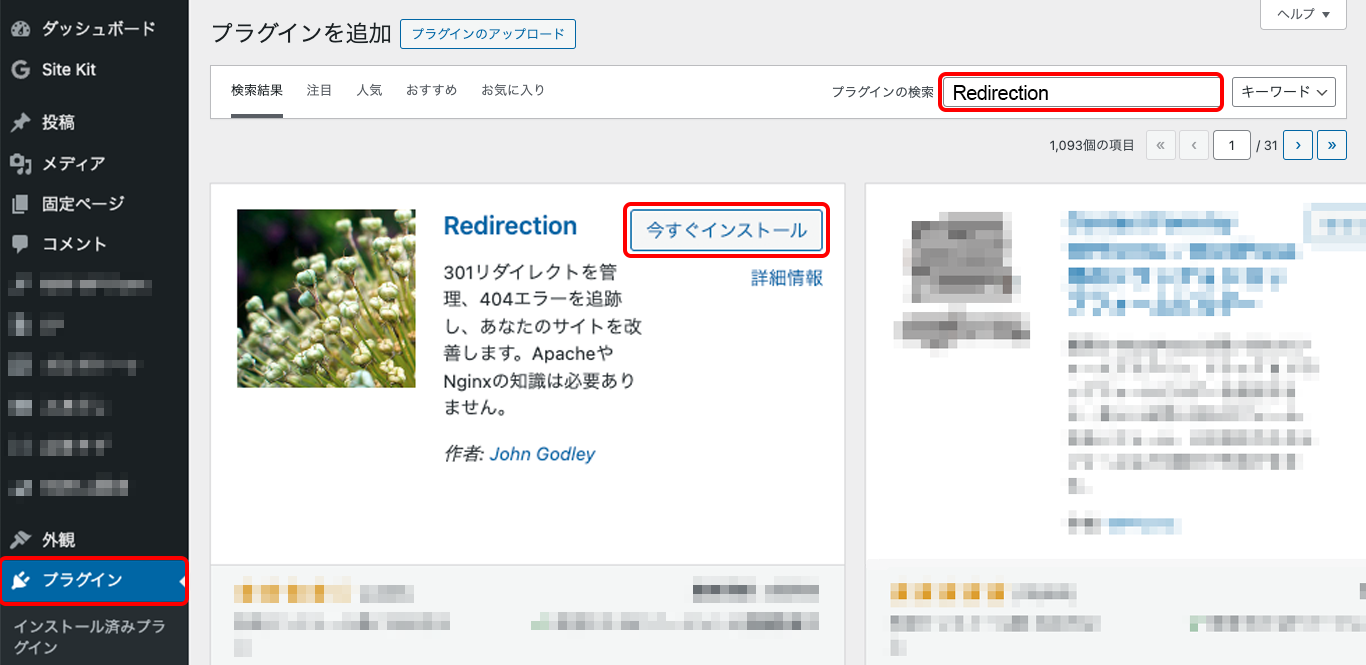
プラグインの新規追加画面でRedirection と検索し、
今すぐインストールをクリック。
インストールが済むと現れる有効化ボタンをクリックします。
セットアップ
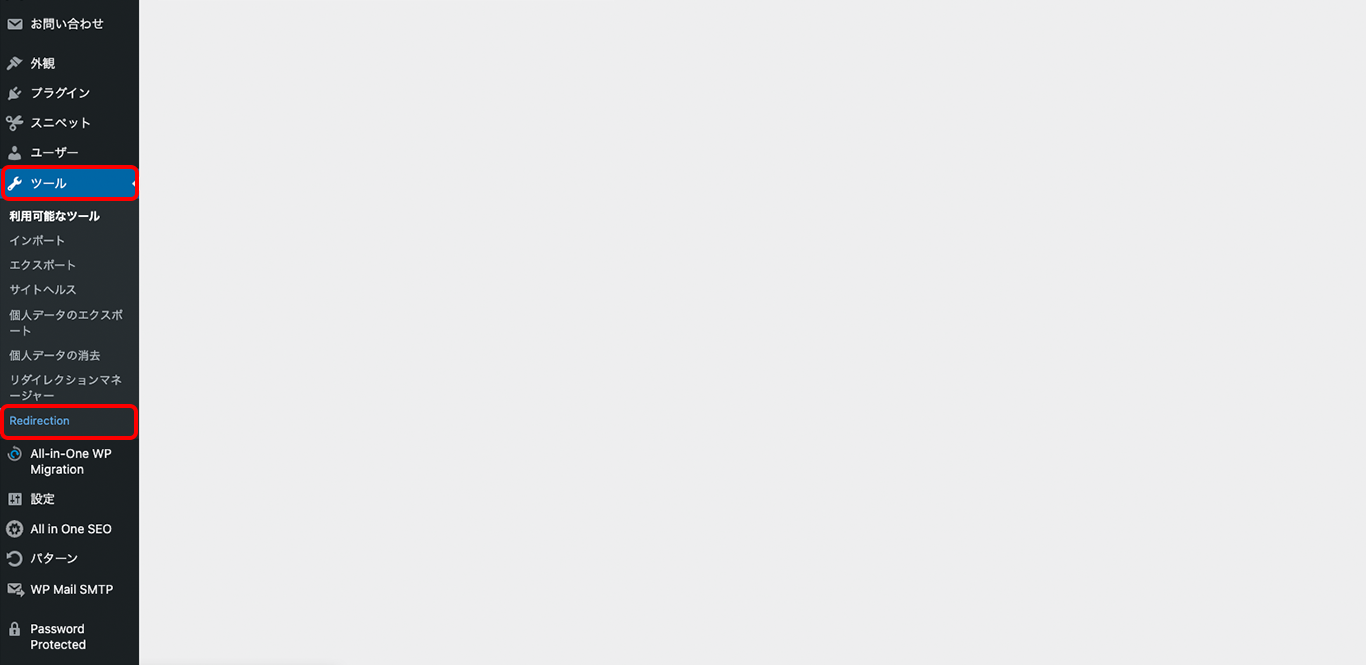
ダッシュボードの左側のメニューのツールからRedirectionを選択します。
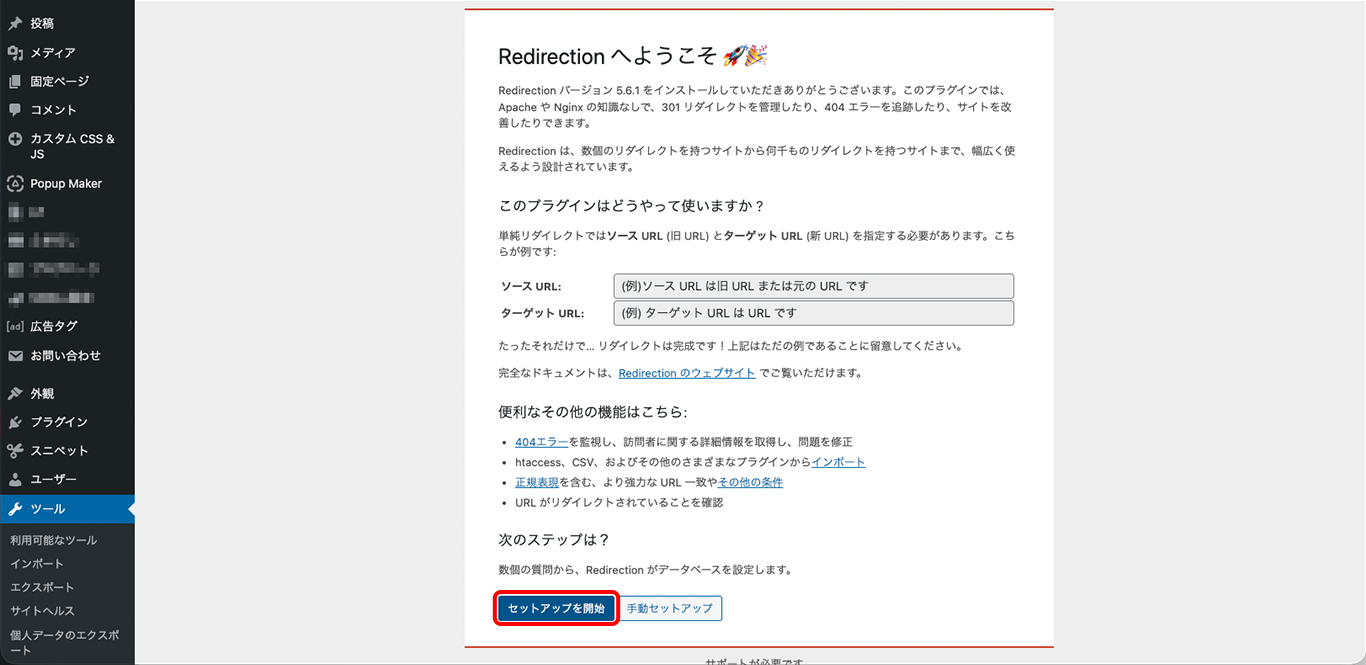
Redirectionへようこそ画面になります。
下部の「セットアップを開始」ボタンをクリックします。
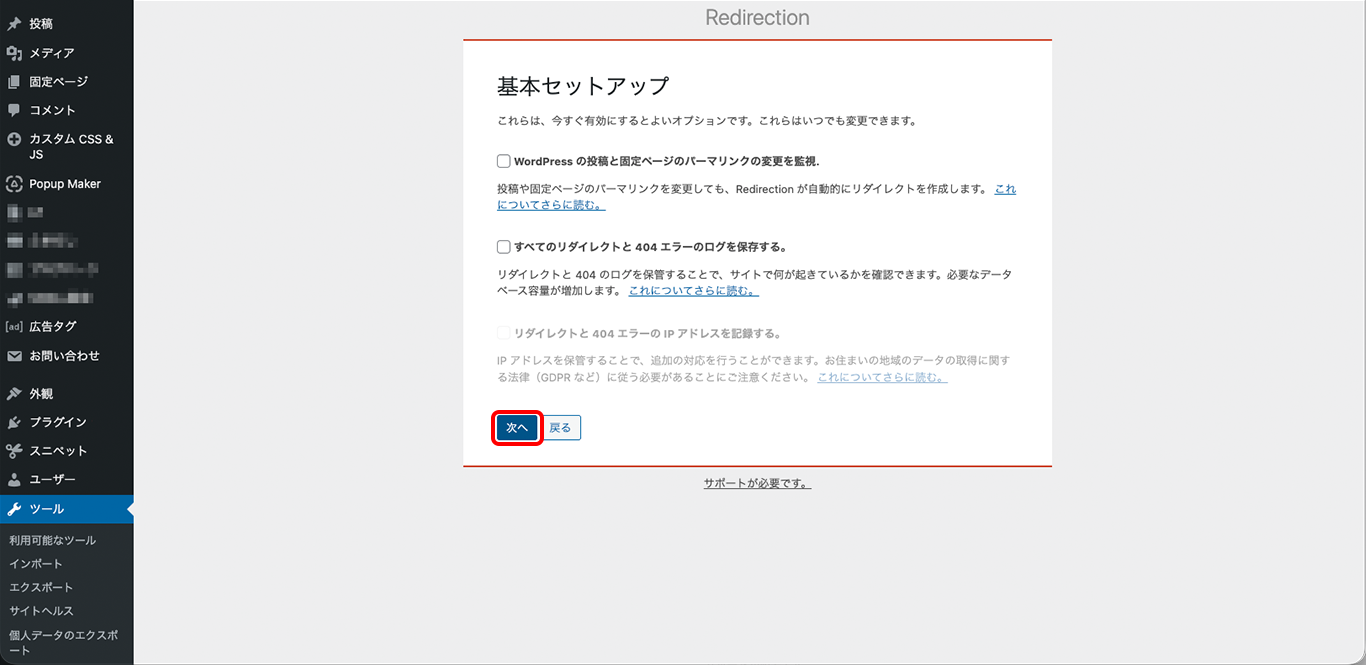
基本セットアップ画面になります。
なにもチェックせずに
下部の「次へ」ボタンをクリックします。
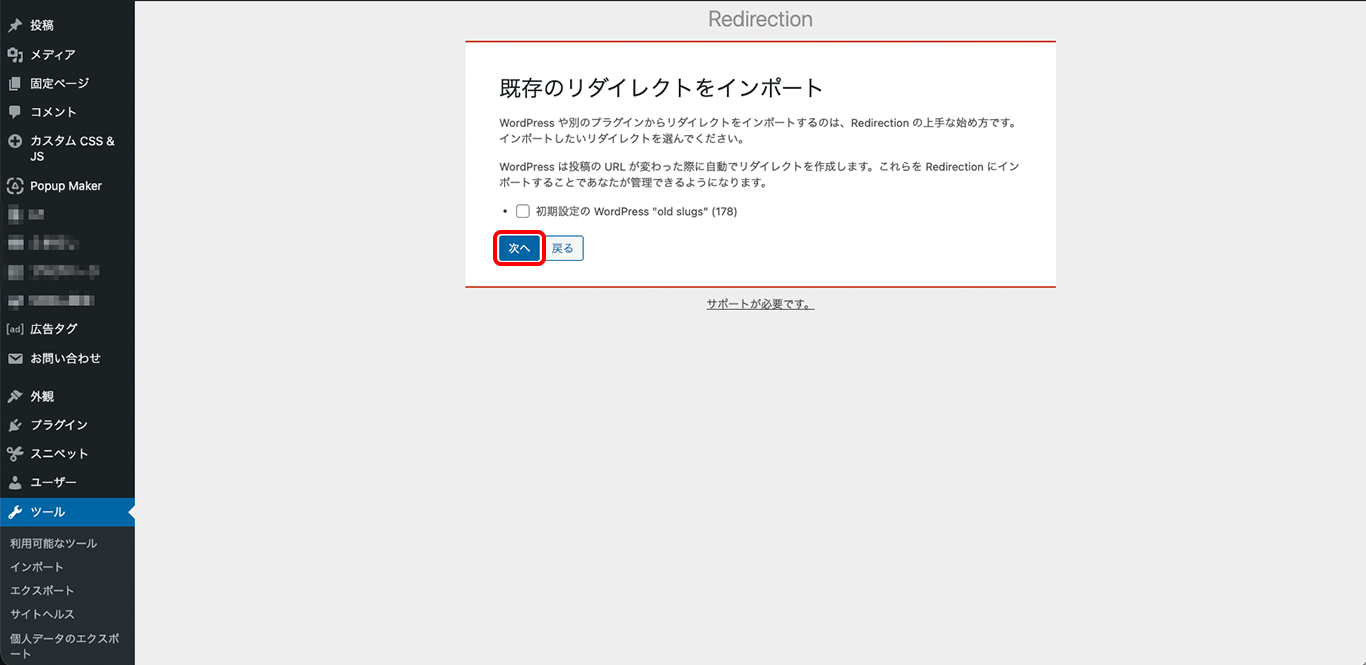
既存のダイレクトをインポート画面になります。
なにもチェックせずに
下部の「次へ」ボタンをクリックします。
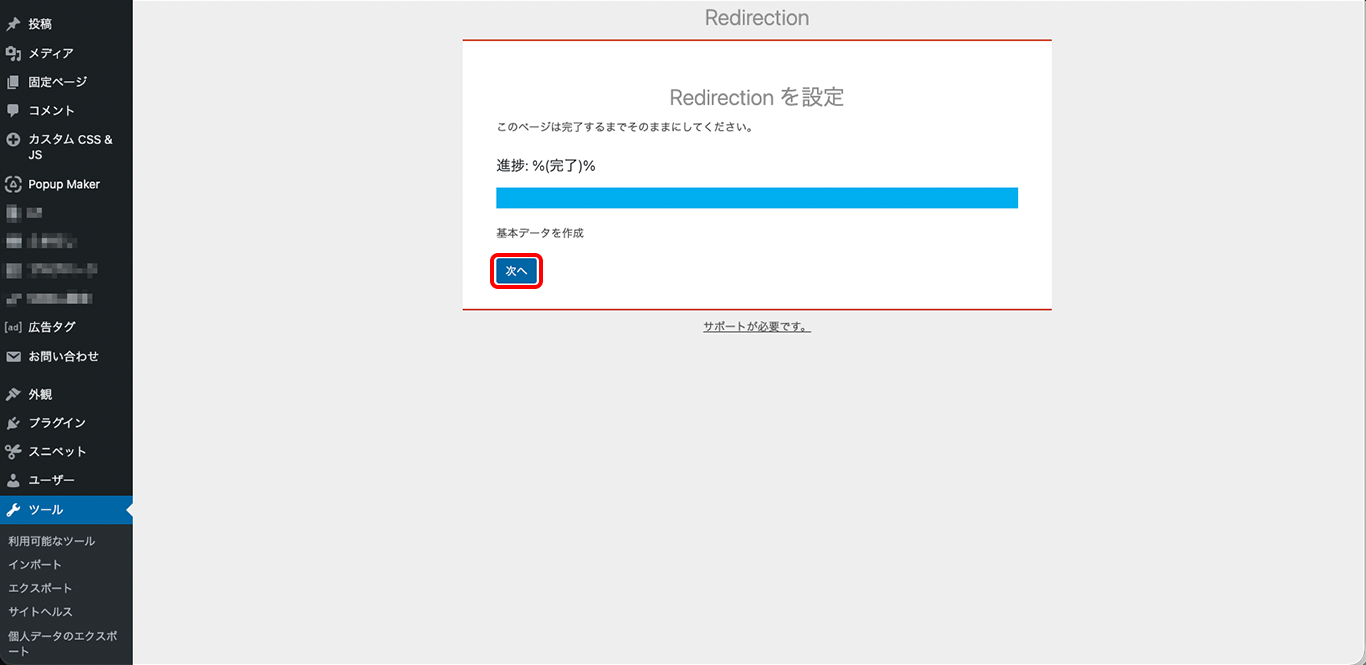
Redirectionを設定画面になります。
進捗が(完了)になるまで待ちます。
完了になったら「次へ」ボタンをクリックします。
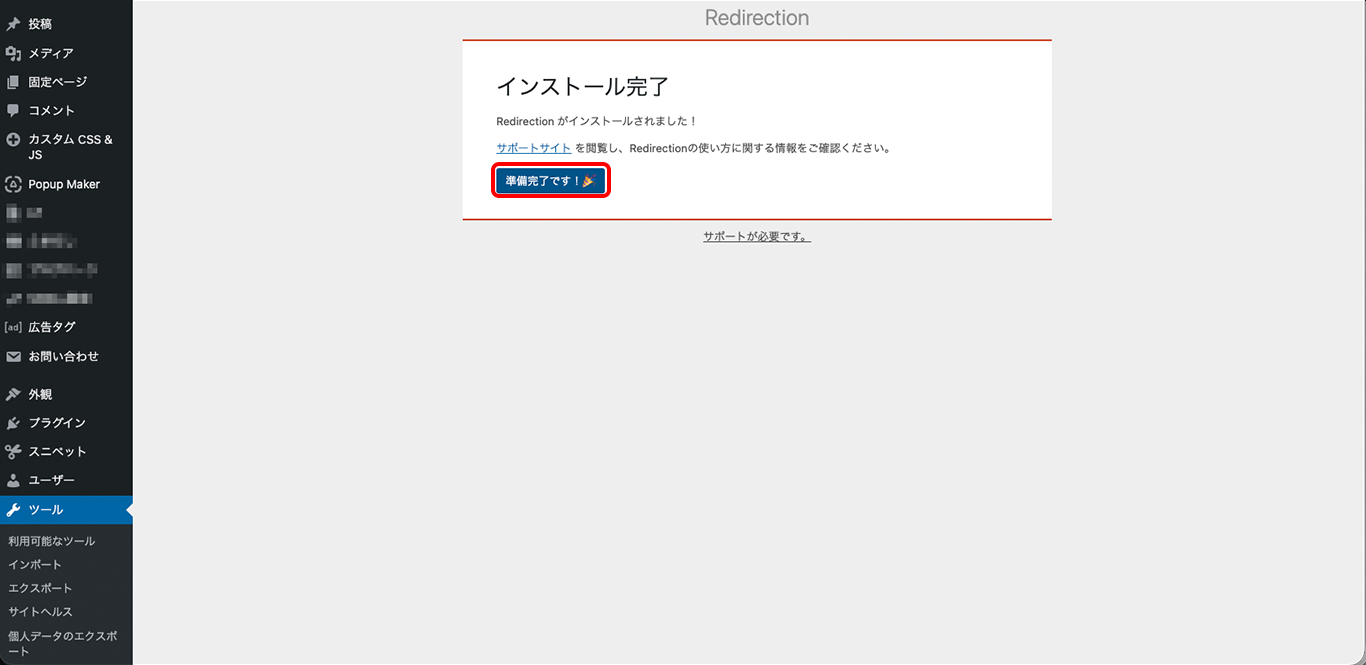
インストール完了画面になります。
「準備完了です!」ボタンをクリックします。
転送ルール設定画面になります。
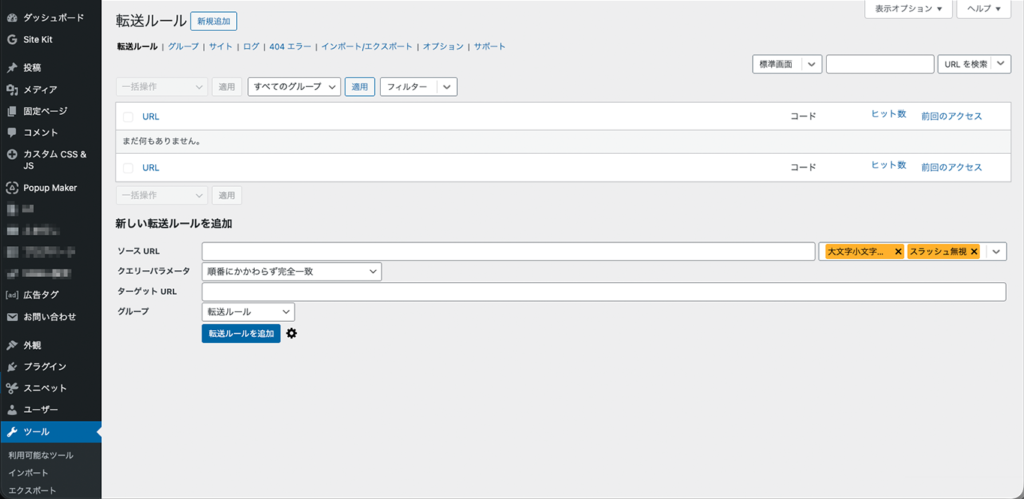
転送ルール設定
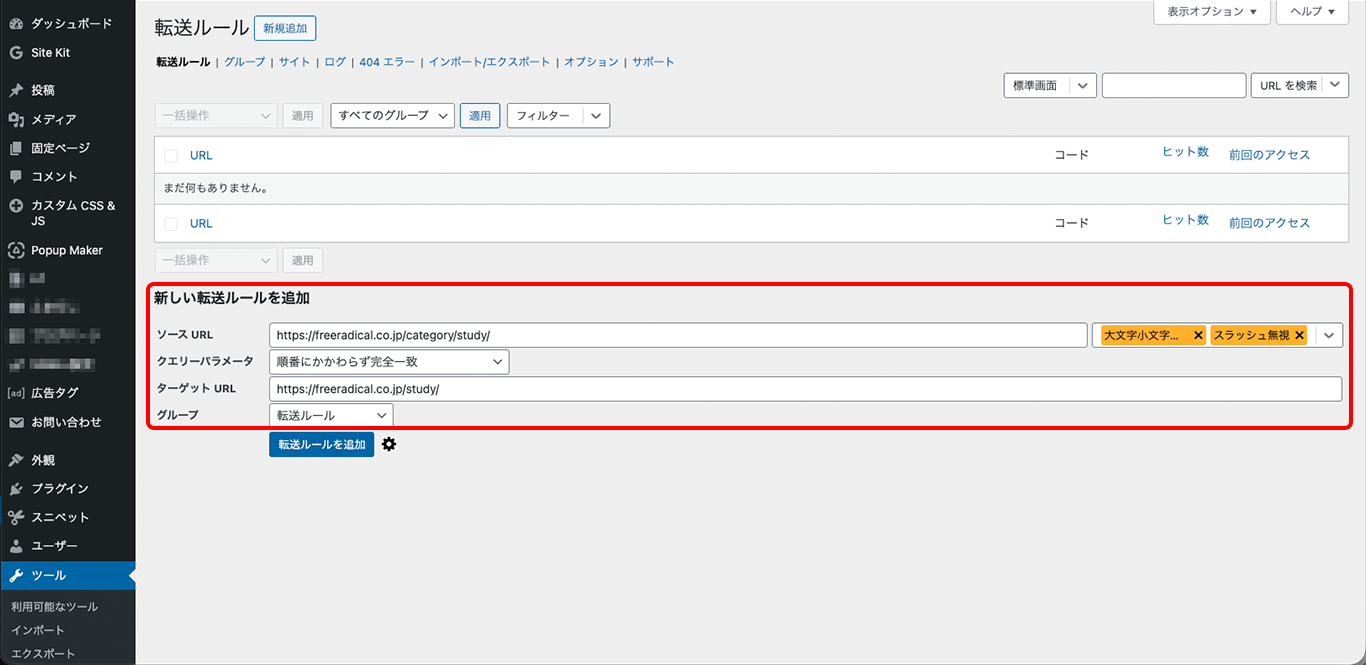
新しい転送ルール
転送ルール設定画面の
新しい転送ルールを追加に情報を追加していきます。
ソースURL
転送元の(古い)URLです。
クエリパラメータ
順番にかかわらず完全一致を選択します。
ターゲットURL
転送先の(新しい)URLです。
グループ
転送ルールを選択します。
ターゲットURLは同一サイト内であれば相対パスでOK、他サイトへは完全パスで表記します。
※例は完全パスで記載しています。
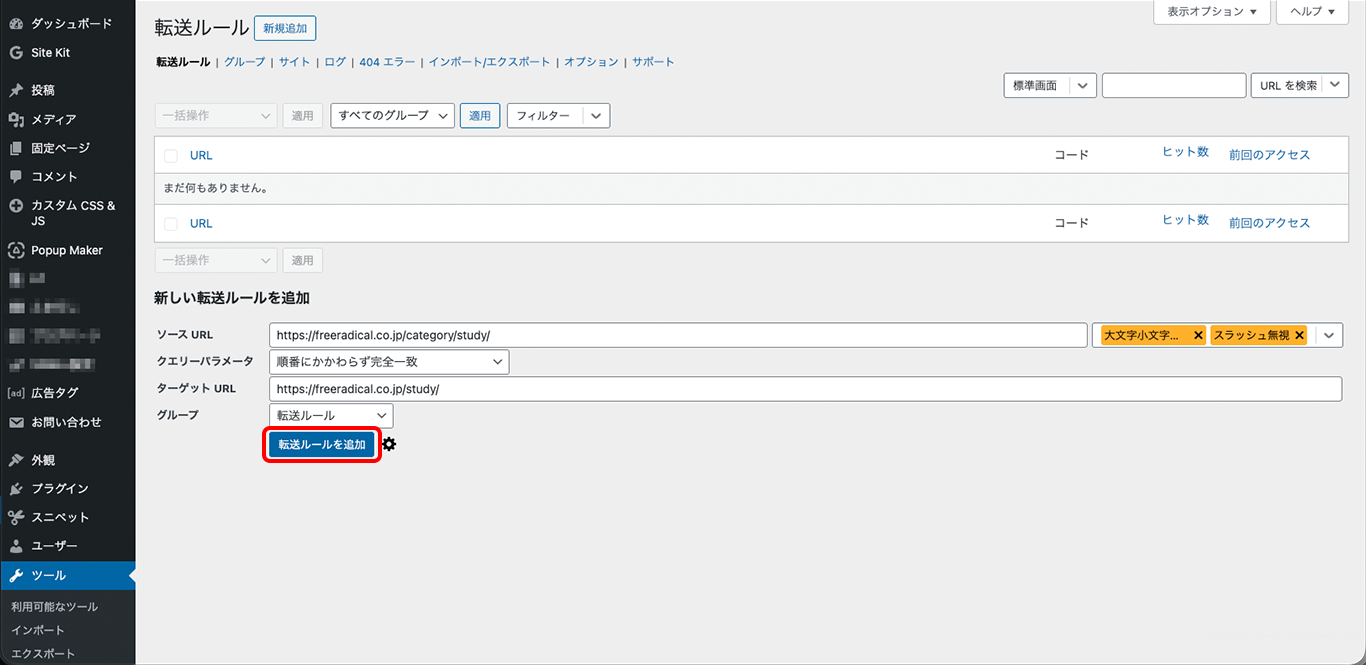
「転送ルールを追加」ボタンをクリックします。
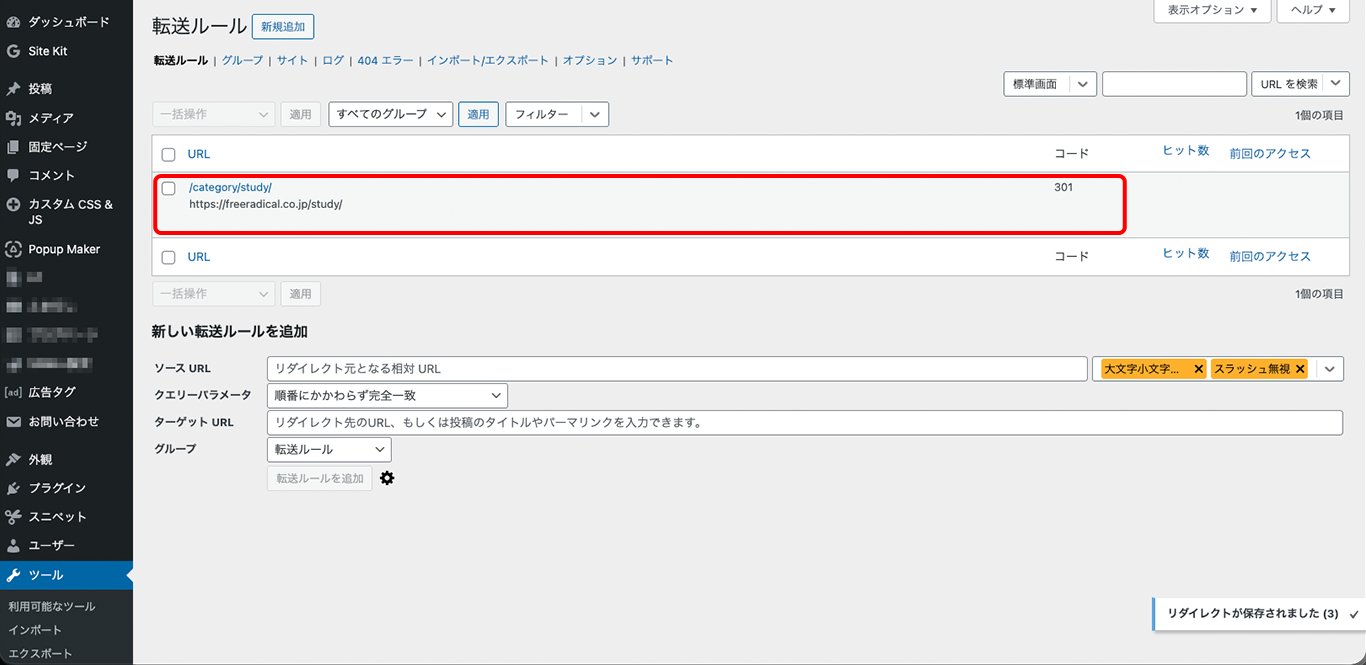
上部に転送ルールが追加されました。
転送ルールの編集
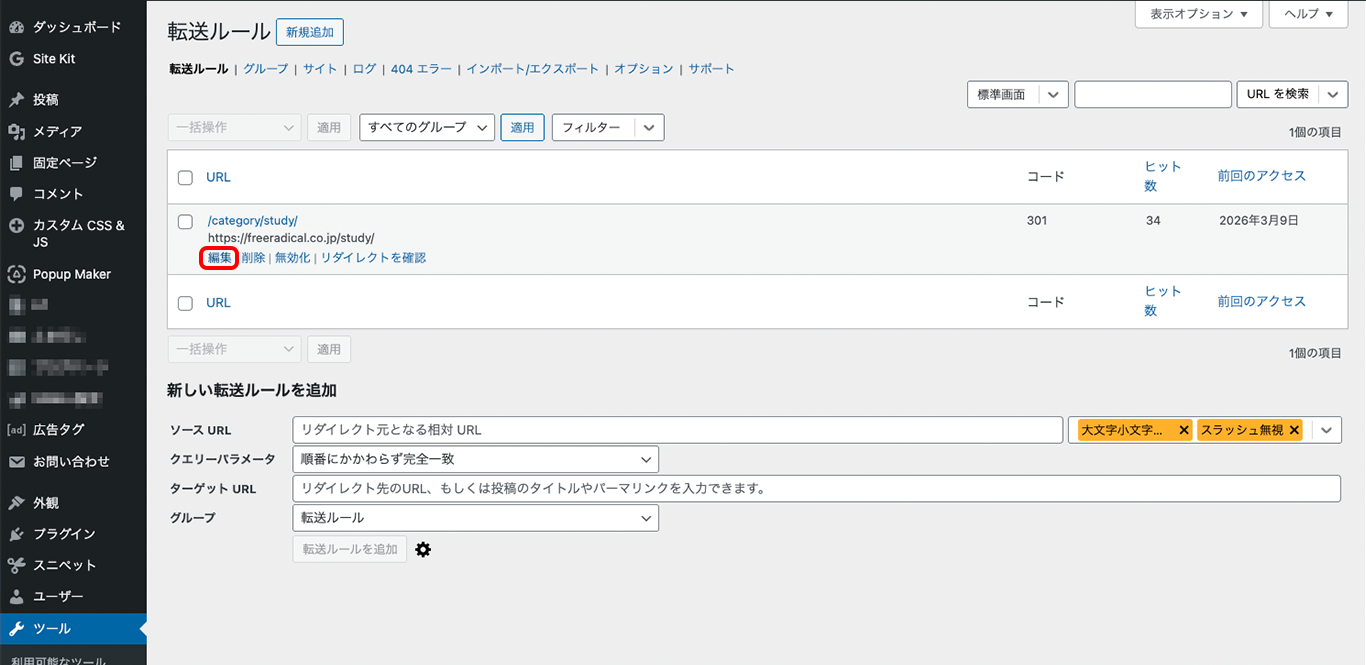
転送ルールにカーソルを合わせると、下にメニューが現れます。
編集をクリックしてください。
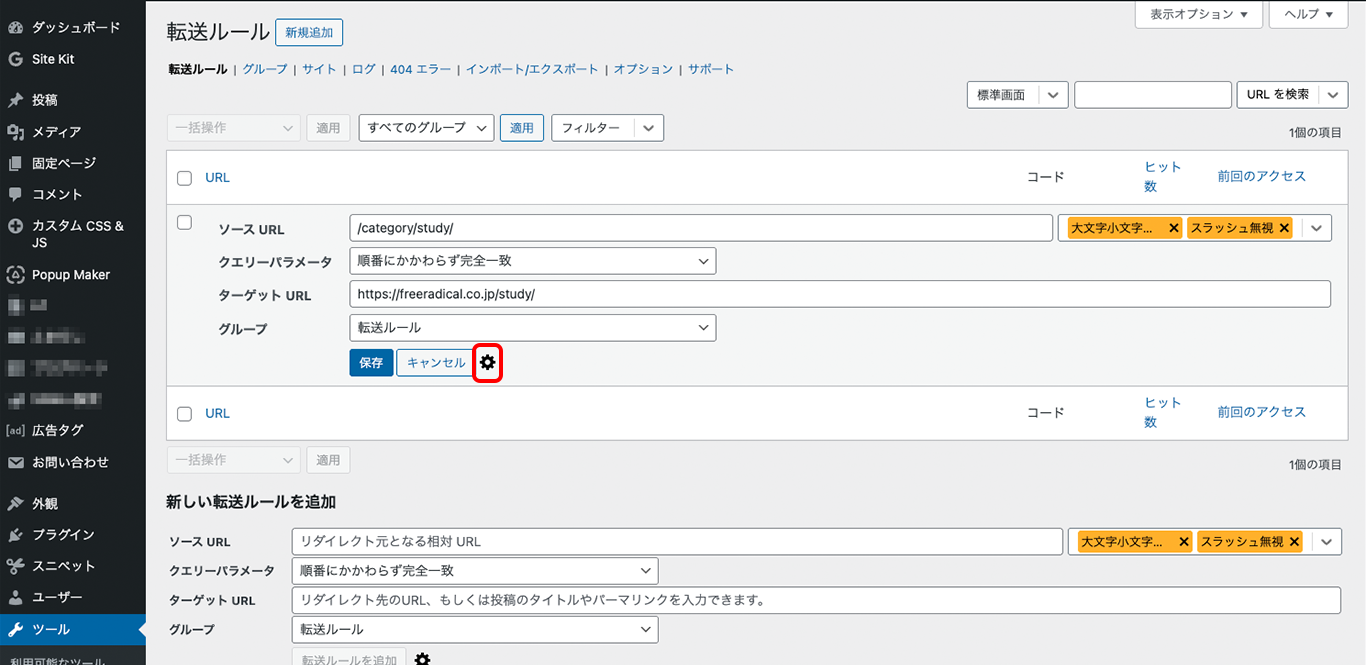
編集メニューが開きます。
今回は歯車マークをクリックして 詳細設定も見てみましょう。
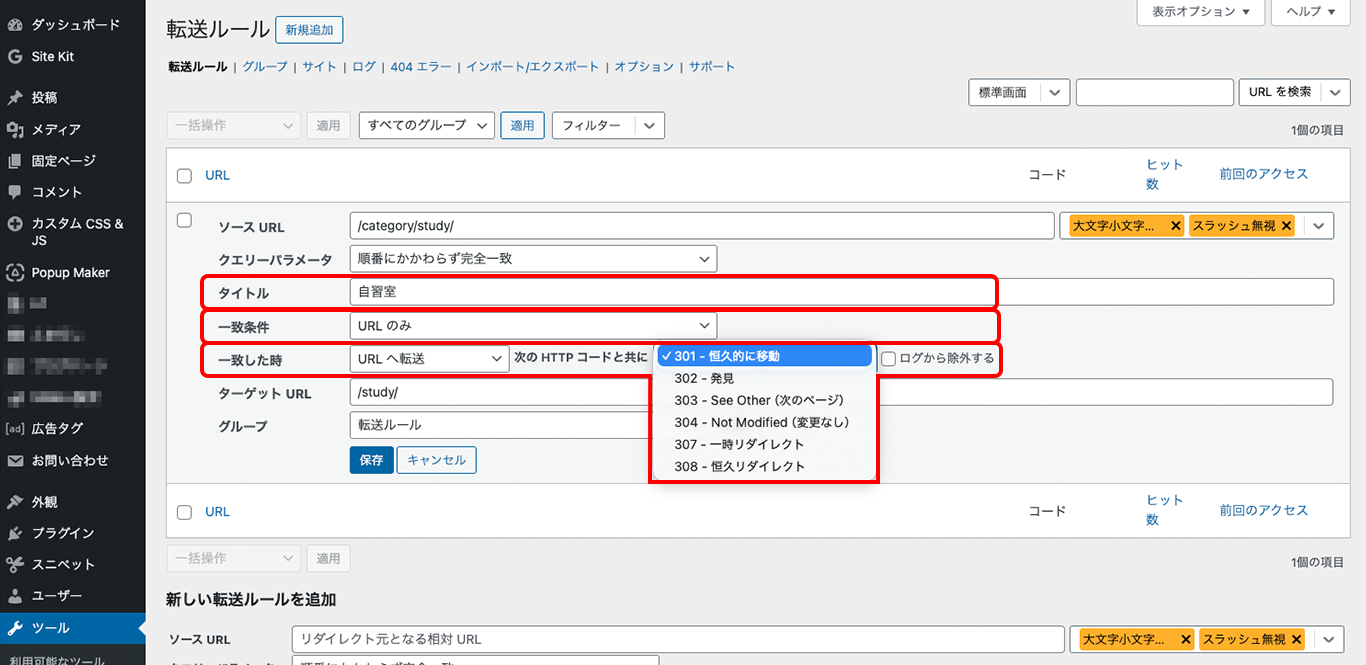
選択肢が追加されました。
タイトル
転送ルールにタイトルが付けられます。転送ルール一覧に表示されるものなので、目的やページ名などわかりやすいものを入れます。
一致条件
基本的に「URLのみ」を使用します。適宜変更してください。
一致したとき
基本的に「URLへ転送」、次のHTTPコードと共に「301-恒久的な転送」を選択します。
一時的なイベントページなどへのリダイレクトの場合は「302-発見」に変更してください。
※例ではターゲットURLを相対パスに修正しました。
「保存」ボタンをクリックします。
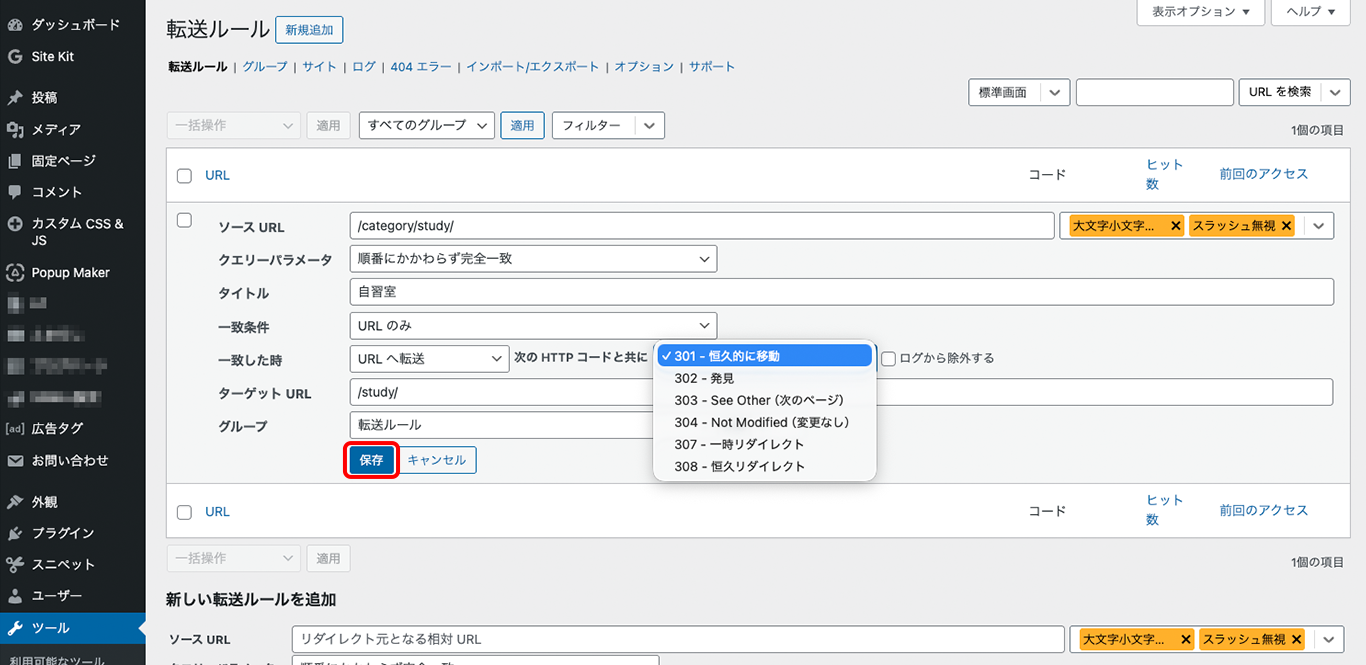
転送ルールが編集され、タイトルが追加されました。
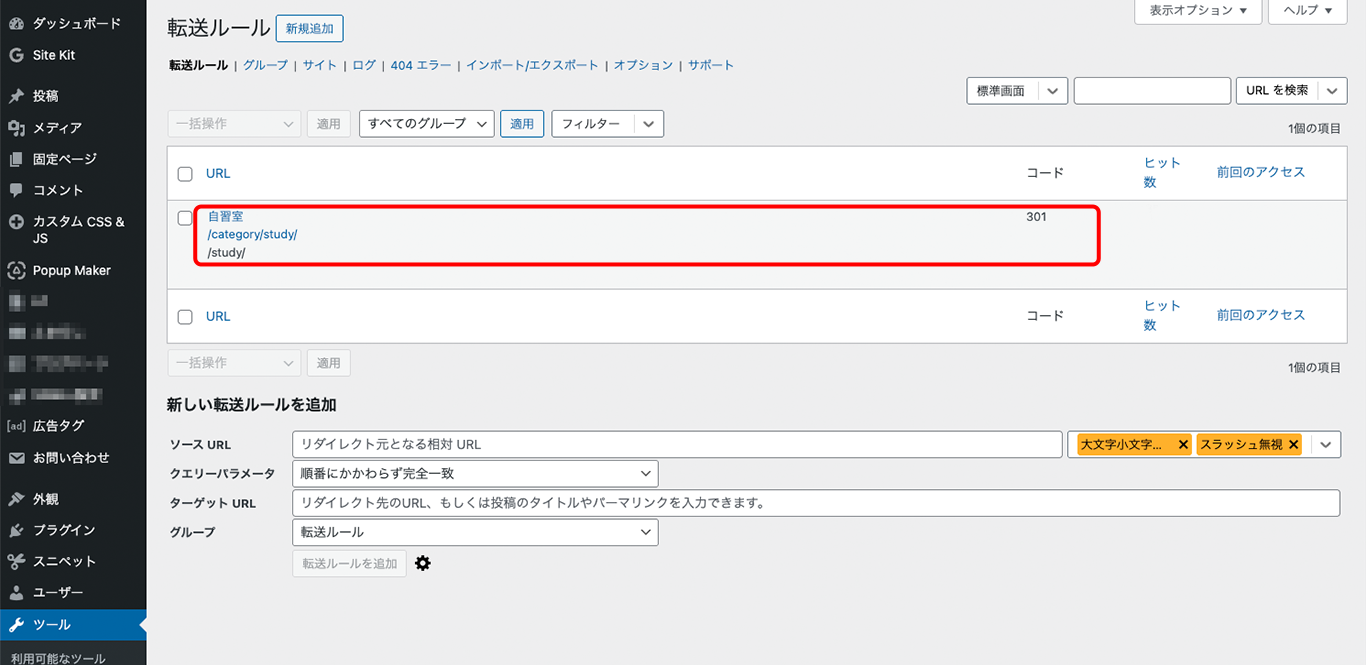
設定完了
ブラウザのキャッシュクリアをしたあと、転送元の(古い)URLにアクセスし、
転送先の(新しい)URLにリダイレクトされるか確認してください。
確認できたら設定完了です。おつかれさまでした。
CONTACT
専門知識や独自ノウハウを持つ
株式会社フリーラジカルに
まとめてお任せください